سبعة تعديلات في إعدادات تلفزيونات LG ترفع جودة الصورة دون أجهزة إضافية
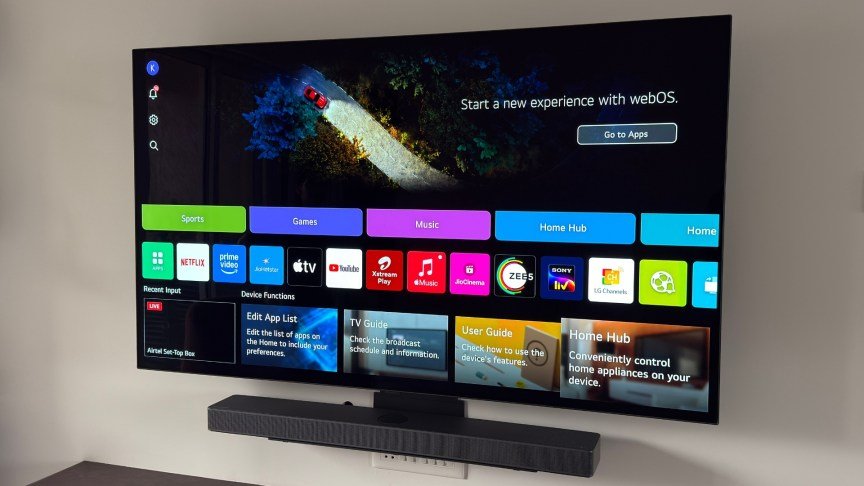
لا تحتاج إلى معدات قياس أو زيارة فني لتحسين صورة تلفزيون LG؛ فسبعة تعديلات في قائمة الإعدادات كفيلة بجعل الصورة أقرب إلى ما قصده صانعو المحتوى. نشرت CNET دليلاً أعده Aryan Surendranath وحرره Geoffrey Morrison يشرح هذه التعديلات لتلفزيونات LG العاملة بواجهة webOS، مع الإشارة إلى أن الطرازات الأقدم قد تختلف مسارات القوائم فيها قليلاً عن الطرازات الحديثة، لكن أسماء الإعدادات تبقى متشابهة إلى حد كبير. هذه الإعدادات هي ما يهم مستخدم LG TV settings الراغب في تحسين جودة الصورة.
ابدأ من القائمة السريعة

الوصول إلى الإعدادات الأساسية لا يستغرق سوى ضغطة على أيقونة الترس في جهاز التحكم. تعرض القائمة السريعة مربعات تغطي أغلب الإعدادات اليومية، ويمكن ترتيب هذه المربعات حسب الحاجة عبر أيقونة القلم. أما الخيارات الأعمق فتقع داخل قائمة «All Settings».
أوقف توفير الطاقة وقلّل الإضاءة الزرقاء

وضع توفير الطاقة يحدّ من أقصى سطوع يمكن أن يقدمه التلفزيون، ما قد يجعل الصورة باهتة حتى في غرفة مظلمة. لإيقافه: All Settings ثم General ثم Energy Saving. وإلى جانبه يوجد وضع العناية بالعين، الذي يقلل الضوء الأزرق ويمنح الصورة ميلاً دافئاً قد لا يناسب كل المشاهدين. يظهر هذا الوضع في الإعدادات المتقدمة باسم Reduce Blue Light، ومساره: All Settings ثم ثم Advanced Settings.
اختر وضع الصورة المناسب

أوضاع الصورة الافتراضية في تلفزيونات LG مصممة أصلاً لعرضها في صالات المتاجر، حيث الأولوية لسطوع عالٍ وألوان صارخة تجذب العين. لهذا يبدو وضع Cinema الخيار الأكثر دقة، وهو متوفر في جميع تلفزيونات LG. وإذا كان المشاهد يفضل صورة أكثر سطوعاً نهاراً، فقد يناسبه Cinema Home، لكنه أقل دقة في الألوان. أما Filmmaker فيتفوق على Cinema في الدقة على بعض الطرازات، لأنه يعطّل معظم المعالجات اللاحقة التي تقلل الجودة عند مصادر 4K. يمكن تغيير الوضع من مربع Mode أو عبر All Settings ثم ثم Select Mode، مع توقع أن تبدو الأوضاع الدقيقة غريبة في البداية، إذ يحتاج الأمر إلى يوم أو يومين للتعود.
اضبط السطوع أو الإضاءة الخلفية

في تلفزيونات OLED يوجد تحكم باسم OLED Pixel Brightness يمكن رفعه إلى 80 أو أكثر. أما تلفزيونات LED LCD فتعتمد على إعداد Backlight للتحكم في كمية الضوء الخارجة. وهنا ينبغي عدم الخلط بينهما وبين إعداد Brightness العادي، الذي يؤثر في كثير من طرازات LG على المناطق الداكنة فقط؛ ورفعه قد يغسل الصورة دون زيادة فعلية في الضوء. بعض الطرازات تضم مستشعر Ambient Light يعدل السطوع تلقائياً وفق إضاءة الغرفة، كما يقدم موقع LG دليلاً بقيم الإعدادات المتقدمة.
أوقف TruMotion وقلّل Sharpness

يعرف تأثير تنعيم الحركة بـ«تأثير المسلسلات»، ويحمل في تلفزيونات LG اسم TruMotion. مساره: All Settings ثم ثم Advanced Settings ثم Clarity ثم TruMotion، وقد يجده البعض في الطرازات الأقدم تحت Options. إيقافه يمنح حركة أدق. كذلك فإن Sharpness لا يضيف حدة حقيقية بل حدة حواف اصطناعية قد تخفي التفاصيل الدقيقة؛ لذا ينصح بخفضه، مع تركه أعلى قليلاً من الصفر على بعض الطرازات لأن إيقافه تماماً قد يضفي ضبابية مصطنعة.
فعّل SIMPLINK واستفد من HDMI-CEC

SIMPLINK هو اسم LG لتقنية HDMI-CEC، أي التحكم في الإلكترونيات الاستهلاكية عبر HDMI. ويتيح للأجهزة الموصولة بالمنفذ التحكم في التلفزيون والعكس، بما يسمح في أغلب الحالات باستخدام جهاز تحكم واحد. مساره: All Settings ثم General ثم External Devices ثم HDMI Settings ثم SIMPLINK.
ملاحظات حول الألعاب وHDR
قد يظهر وضع الألعاب باسم Game Optimizer أو Game Optimization Mode، وهو يعطل ميزات تحسين الصورة لتقليل تأخر الإدخال، ما يجعله مناسباً لألعاب السرعة مثل الرماية والسباقات والقفز. وتفعّل تقنية Auto Low Latency Mode تلقائياً مع أجهزة مثل PS5 وطرازات Xbox الحديثة. أما تلفزيونات HDR فقد تنتقل تلقائياً إلى وضع HDR، والأفضل هنا اختيار Filmmaker أو Cinema أو Cinema Home. ولمحتوى 24 إطاراً في الثانية، وهو معدل معظم الأفلام والمسلسلات، يوفر خيار Cinematic Movement تقليلاً للاهتزاز دون تنعيم حركة مفرط. ويبقى Filmmaker الخيار الأكثر دقة عند توفره، بينما يضيف Cinema بعض التحسينات دون معالجة متطرفة.










1 comment