iOS 27: كيف توقف ميزات الذكاء الاصطناعي بعد اختفاء المفتاح الواحد؟
لم يعد مستخدمو iPhone في iOS 27 قادرين على إيقاف الذكاء الاصطناعي من زر واحد. فبدلاً من مفتاح رئيسي جامع، يتعين على من يرغب في تعطيل الميزات أن يتنقل بين إعدادات متفرقة، وهو ما يجعل السؤال عن كيفية turn off Apple Intelligence iOS 27 أكثر تعقيداً من أي وقت مضى. التغيير ليس شكلياً فحسب؛ إذ أعادت Apple تسمية قسم الإعدادات من «Apple Intelligence & Siri» إلى «Siri» فقط، ما يعكس إعادة هيكلة توزع أدوات الذكاء الاصطناعي على أقسام متعددة.
لماذا اختفى المفتاح الموحّد؟

في الإصدارات السابقة حتى iOS 26، كان بإمكان المستخدم إيقاف Apple Intelligence بالكامل من مفتاح واحد داخل الإعدادات. مع iOS 27، اختفت هذه السهولة. لا يوجد مفتاح واحد يعطّل كل الميزات دفعة واحدة، بل أصبح على المستخدم التعامل مع كل ميزة على حدة. هذا التشتيت قد يكون محبطاً لمن يريد التخلص من الذكاء الاصطناعي لأسباب تتعلق بالتخزين أو عدم الاهتمام أو الدقة، لكنه يمنح في المقابل تحكماً أدق في كل أداة.
تعطيل Siri AI: التأثير الأوسع

الطريق الأكثر مباشرة لتقليص وجود الذكاء الاصطناعي يبدأ من Siri. داخل «الإعدادات > Siri»، يمكن إيقاف مفتاح Siri AI. لكن الأثر لا يتوقف عند المساعد الصوتي؛ إذ يؤدي هذا الإجراء إلى تعطيل المساعد الصوتي بالكامل، بما في ذلك المحادثات داخل تطبيق Siri وميزة Visual Intelligence. كما أن HomePod المرتبط بنفس حساب iCloud سيفقد التعرف على الصوت والمساعدة في المحتوى الشخصي. بعبارة أخرى، إيقاف Siri AI ليس مجرد إسكات لميزة واحدة، بل قطع لسلسلة وظائف تعتمد عليها.
Screen Time: أداة تحكم جماعية
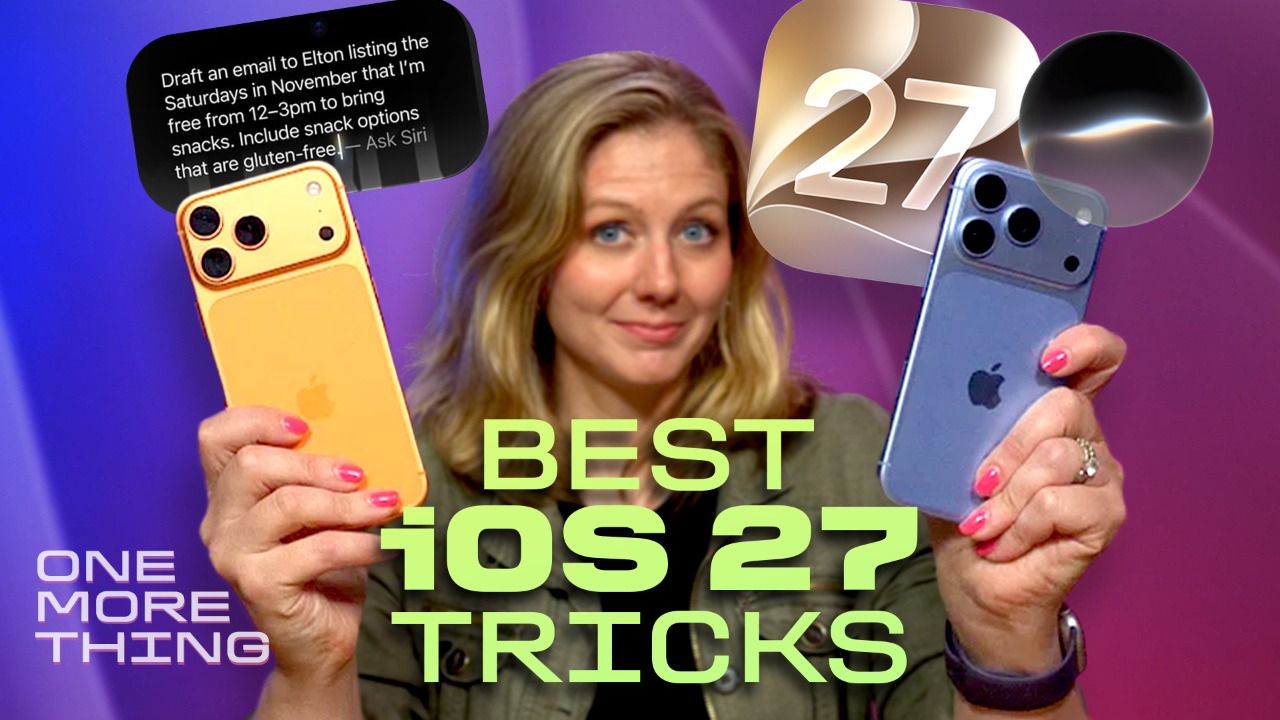
لمن يريد حظر ميزات معينة دون المساس بغيرها، يوفر Screen Time مساراً بديلاً. من «الإعدادات > Screen Time > Content & Privacy Restrictions»، يمكن التوجه إلى قسم «Intelligence & Siri» حيث تظهر مفاتيح لكل من Creation وWriting Tools وChatGPT Extension. إيقاف هذه المفاتيح يمنع الميزات الثلاث معاً، وهو ما قد يناسب من يريد التخلص من أدوات الكتابة وتوليد الصور دون تعطيل Siri بالكامل. لكن يجب الانتباه إلى أن أدوات الكتابة لا يمكن تعطيلها لكل تطبيق على حدة؛ فالطريقة الوحيدة هي إيقافها على مستوى النظام، وهو ما يوفره هذا القسم.
ماذا يحدث للتخزين؟

قد تشغل ميزات Apple Intelligence مساحة تصل إلى 7 جيجابايت على الجهاز. ويمكن التحقق من حجم الاستهلاك عبر «الإعدادات > General > iPhone Storage > iOS». بعد إيقاف الميزات، قد تظل المساحة ظاهرة في قائمة التخزين، لكن iOS يستعيدها تلقائياً عند الحاجة إليها. لا توجد مهلة محددة لذلك، لكن النظام يتولى الأمر عند الضغط على مساحة التخزين.
ماذا تفقد عند الإيقاف؟

عند إيقاف Apple Intelligence، تختفي مجموعة من الوظائف: أدوات الكتابة، ملخصات الإشعارات، Visual Intelligence، Genmoji، إنشاء الصور عبر Playground، دعم ChatGPT في Siri، وأداة Wand. لكن هناك استثناء واحد: أداة Clean Up في تطبيق الصور تظل متاحة حتى مع إيقاف Apple Intelligence. كما أن مفتاح «Learn from this App» الموجود في معظم التطبيقات لا يعطّل ميزات الذكاء الاصطناعي نفسها، بل يؤثر فقط على الاقتراحات.
ولتعطيل ملخصات الإشعارات في تطبيق الرسائل تحديداً، يمكن التوجه إلى «الإعدادات > Apps > Messages» وإيقاف المفتاح الخاص بها.
iOS 26 والإصدارات الأقدم

على عكس iOS 27، لا يزال المفتاح الموحّد موجوداً في iOS 26 والإصدارات السابقة. من يملك جهازاً يعمل بهذه الإصدارات يمكنه إيقاف Apple Intelligence من زر واحد. لكن تجدر الإشارة إلى أن تحديثات iOS 18 أعادت تفعيل الذكاء الاصطناعي تلقائياً لمن كان قد أوقفه، وهي المشكلة التي عولجت في iOS 18.4 عندما أصبح الإعداد محترماً.
سياق تبنٍّ متفاوت

يأتي هذا التعقيد في وقت لا يبدو فيه الجمهور متحمساً بالضرورة لكل ميزات الذكاء الاصطناعي. فقد أشارت دراسة أجرتها CNET إلى أن 19% من مالكي الهواتف الذكية في الولايات المتحدة يطورون أجهزتهم من أجل ميزات الذكاء الاصطناعي. في المقابل، وجد استطلاع ZDNET/Aberdeen أن غالبية البالغين الأمريكيين لا يعتزمون استخدام معظم هذه الميزات، وأن 8% فقط قد يدفعون مبلغاً إضافياً مقابلها. ومع ذلك، يرى 58% من المشاركين قيمة في الذكاء الاصطناعي لتحرير الصور.
في النهاية، يبدو أن iOS 27 يختبر مدى استعداد المستخدم للتنقل بين الإعدادات للوصول إلى تحكم دقيق. ولمن يتساءل عن الأجهزة المدعومة، تشمل القائمة iPhone 18 lineup وiPhone Duo وسلسلة iPhone 17 وiPhone Air وسلسلة iPhone 16 وiPhone 15 Pro وأجهزة Mac وiPad المزودة بشريحة M وأحدث iPad mini.












1 comment